每一家使用 bookit 的商家现在都可以自行排列预约页面——无需等候名单,无需插件,不额外收费。编辑器自九月起已向所有人开放。
没有人告诉你的是:哪些版块值得添加、应该按什么顺序排列,以及哪些版块其实什么都不做。这篇文章就是来回答这些问题的。
这里说的都不是 Miniprogram Pro。以下所有内容在你现有的方案中都是免费的。(如果你在找客户登录、客户可自行查看的套餐,以及会员钱包卡,那是 Miniprogram Pro,是另一篇文章。)
编辑器在哪里
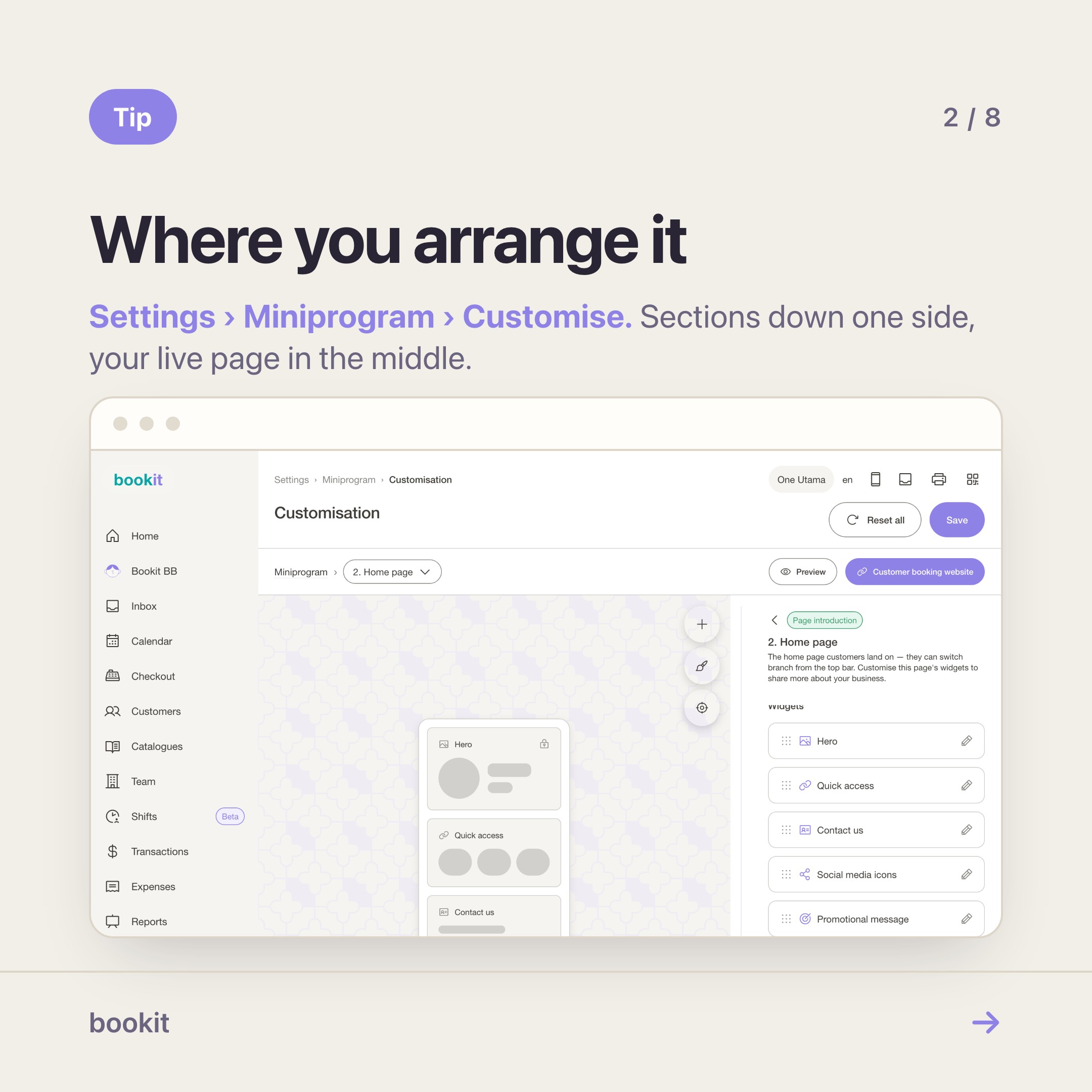
设置 → Miniprogram → 自定义 → 自定义。
中间是预览,一侧列出当前页面的版块,顶部是页面选择器。拖拽版块的把手即可调整顺序,预览会同步更新。
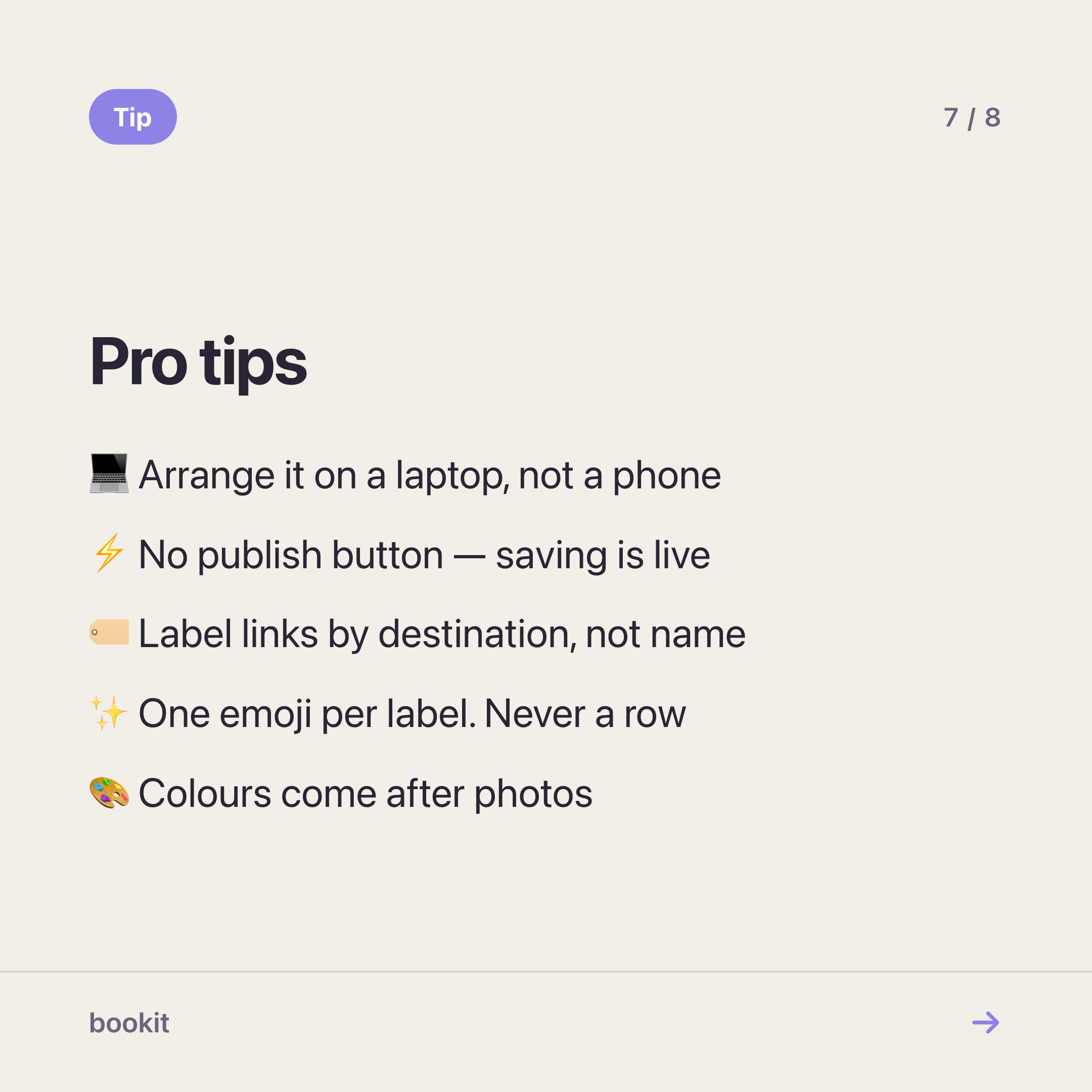
建议在电脑上操作。这是一个可以平移和缩放的画布,在手机屏幕上操作会很费劲。
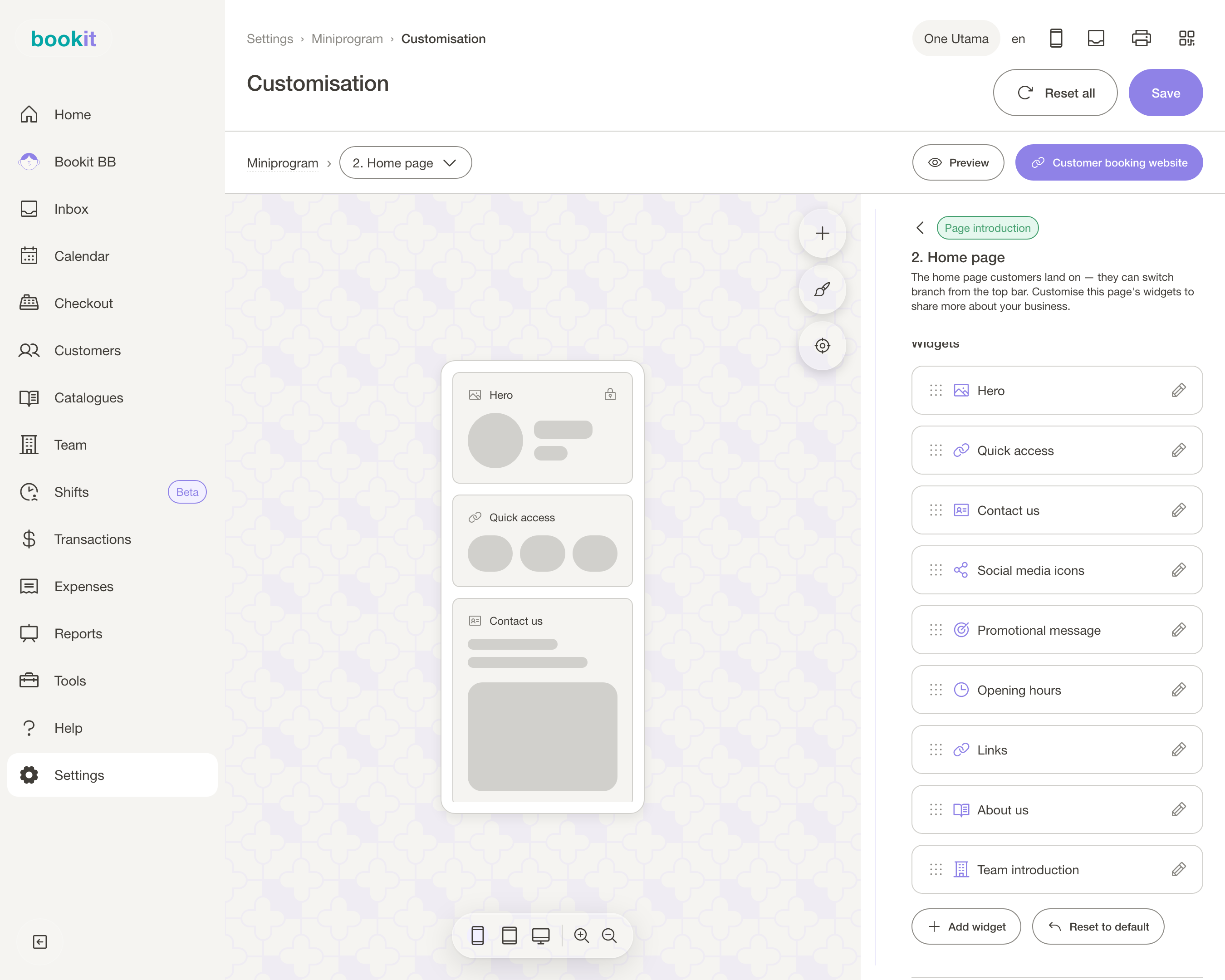
没有发布按钮。保存后直接写入客户打开的页面。
哪些页面可以自定义
编辑器顶部的页面选择器列出了客户可能进入的每一个页面。其中四个可以自行排列;其余页面由你的服务目录和排班自动生成,无需拖拽。
按客户访问顺序,四个可自定义的页面:
- 🏠 首页 — 下面介绍的十三个版块都在这里。这是最值得花时间的页面
- 📋 预订页面 / 选择服务 — 服务列表的呈现方式,以及周围的文字或图片块
- 🎉 确认页 — 预约完成后显示的页面。可添加文字块或图片
- 🔒 登录与会员资料 — 需要订阅 Miniprogram Pro 才能解锁
选择日期、选择团队成员和确认订单是固定的。 这些页面由你的可预约时间、排班和预约内容自动生成,没有可拖拽的内容。
十三个版块及其实际用途
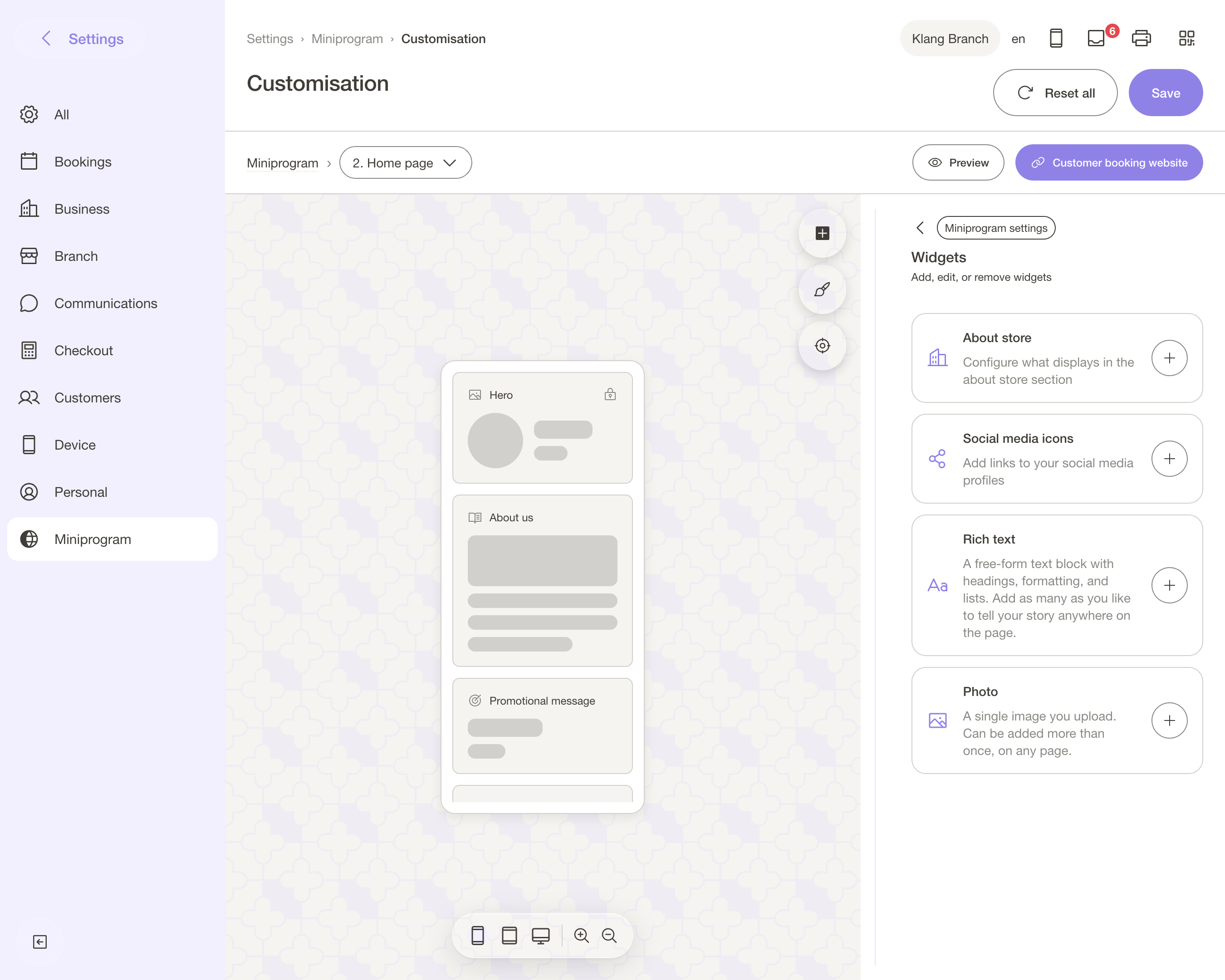
大多数商家会用到的:
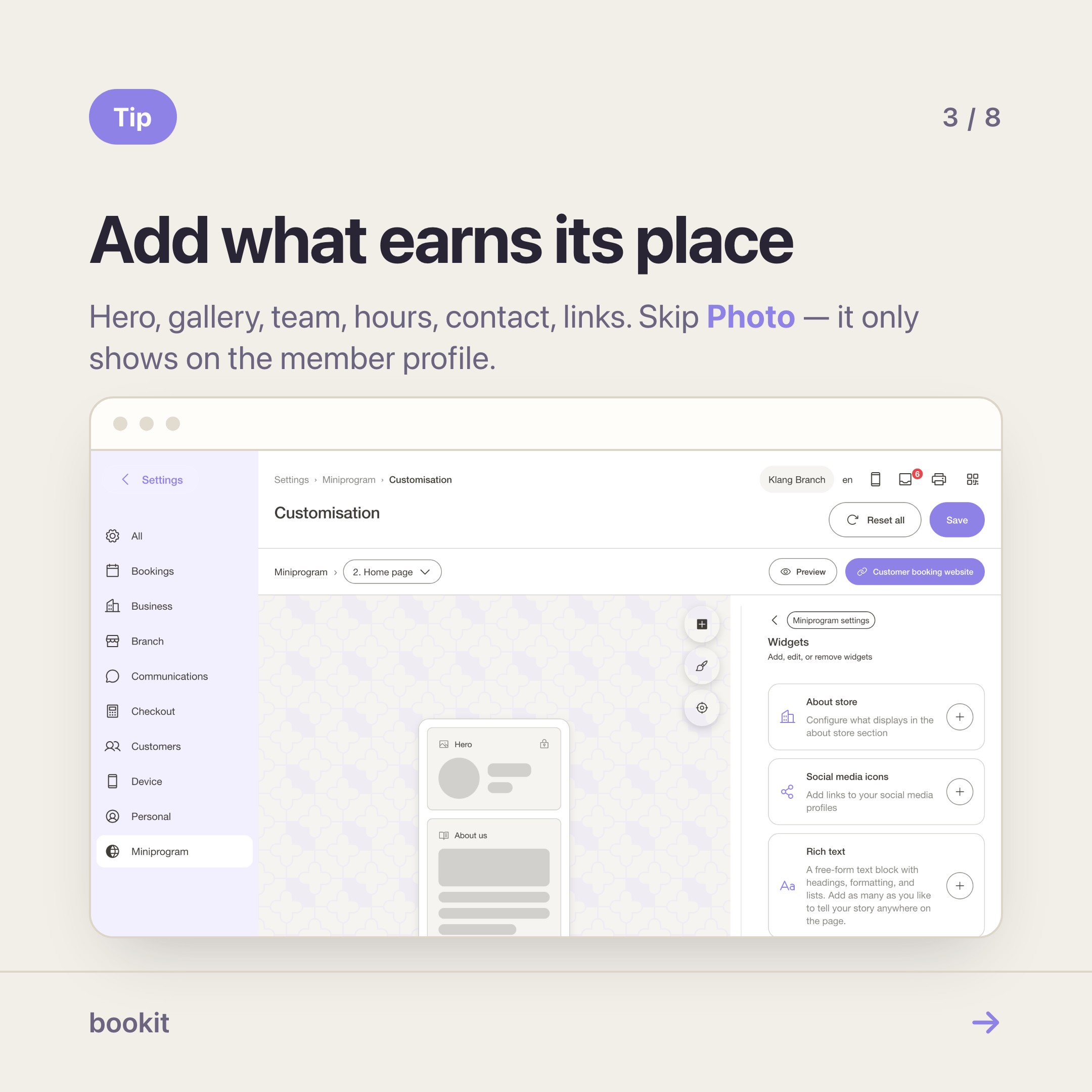
- 🖼️ 主视觉 — 封面图片和商家名称。可使用门店图片,或上传自己的图片(建议 1200 × 800 px 或更大)
- 🎞️ 轮播图 — 最多 10 张照片的滚动展示,在所有门店显示
- 🗂️ 图库 — 客户可点击浏览的相册。将作品分组并命名
- ⚡ 快捷入口 — 快捷磁贴:预订、WhatsApp、导航、自定义链接。大多数页面上点击率最高的版块
- 👥 团队 — 按门店列出团队成员。未分配人员的门店不显示团队版块
- 🕘 营业时间 — 与预约可用时间同步,两者不会出现矛盾
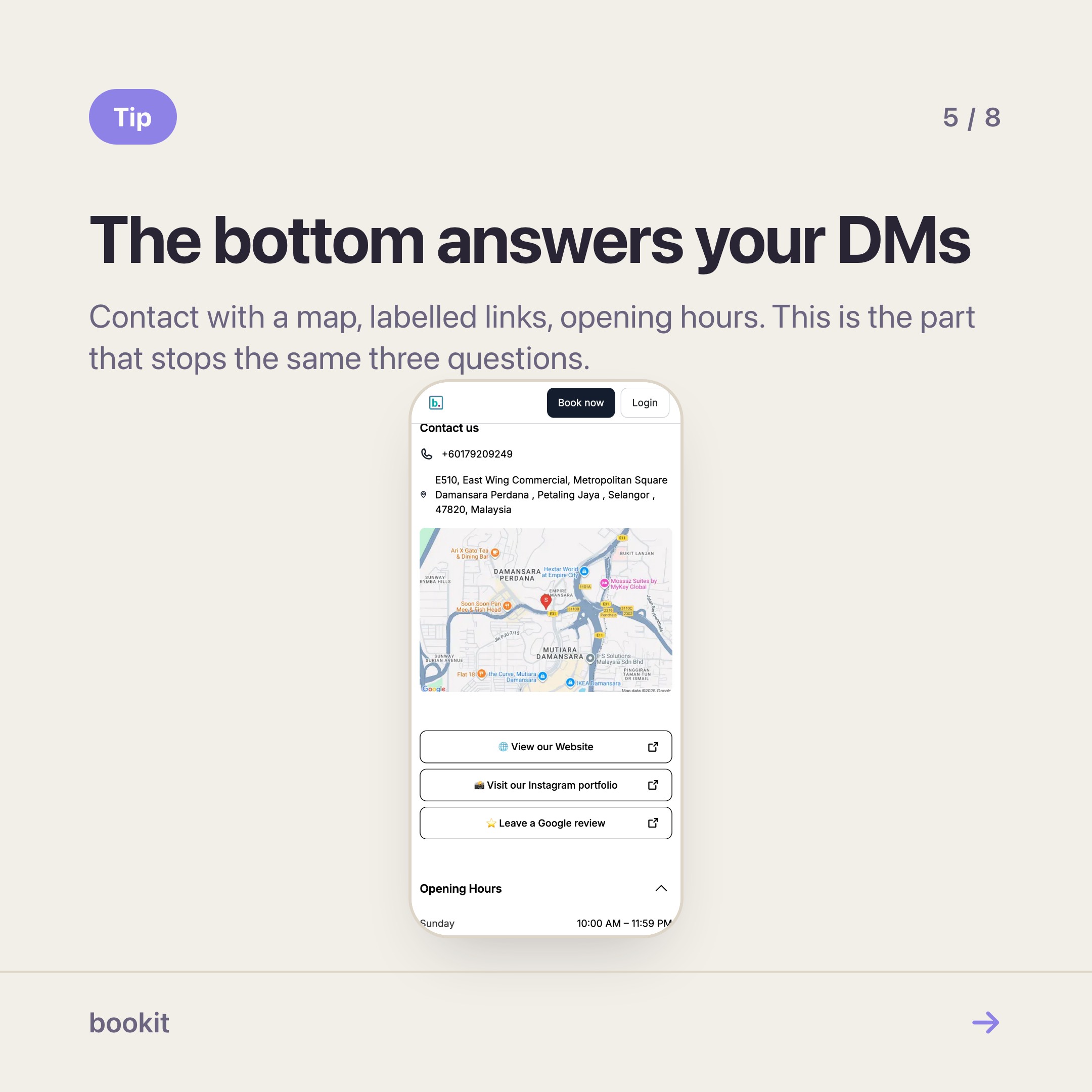
- 📍 联系我们 — 电话、地址、地图。点击即可拨号或导航
- 🔗 链接 — 带标签的链接列表。可替代 link-in-bio 工具
有内容可说时值得添加的:
- 📣 促销信息 — 一行文字。"本月招牌护肤疗程 RM88"。改完就不用管了
- 🎁 促销板块 — 带图片的丰富促销内容块,适合放在价格表前展示重点优惠
- ✍️ 关于我们 — 富文本:你的故事、你的理念。用自己的语气写一次就够了
- 📱 社交媒体图标 — Instagram、TikTok、Facebook。可添加多次
- 📄 富文本 — 可多次添加的自由文本块。停车说明、政策备注等
三个会浪费你时间的:图片 版块只在会员资料页面渲染,关于商店 和 感谢信息 目前不会显示在任何地方。添加它们不会出错,只是客户看不到。
有效的排列顺序
大多数预约类商家最终都会形成相似的页面结构,这不是巧合:
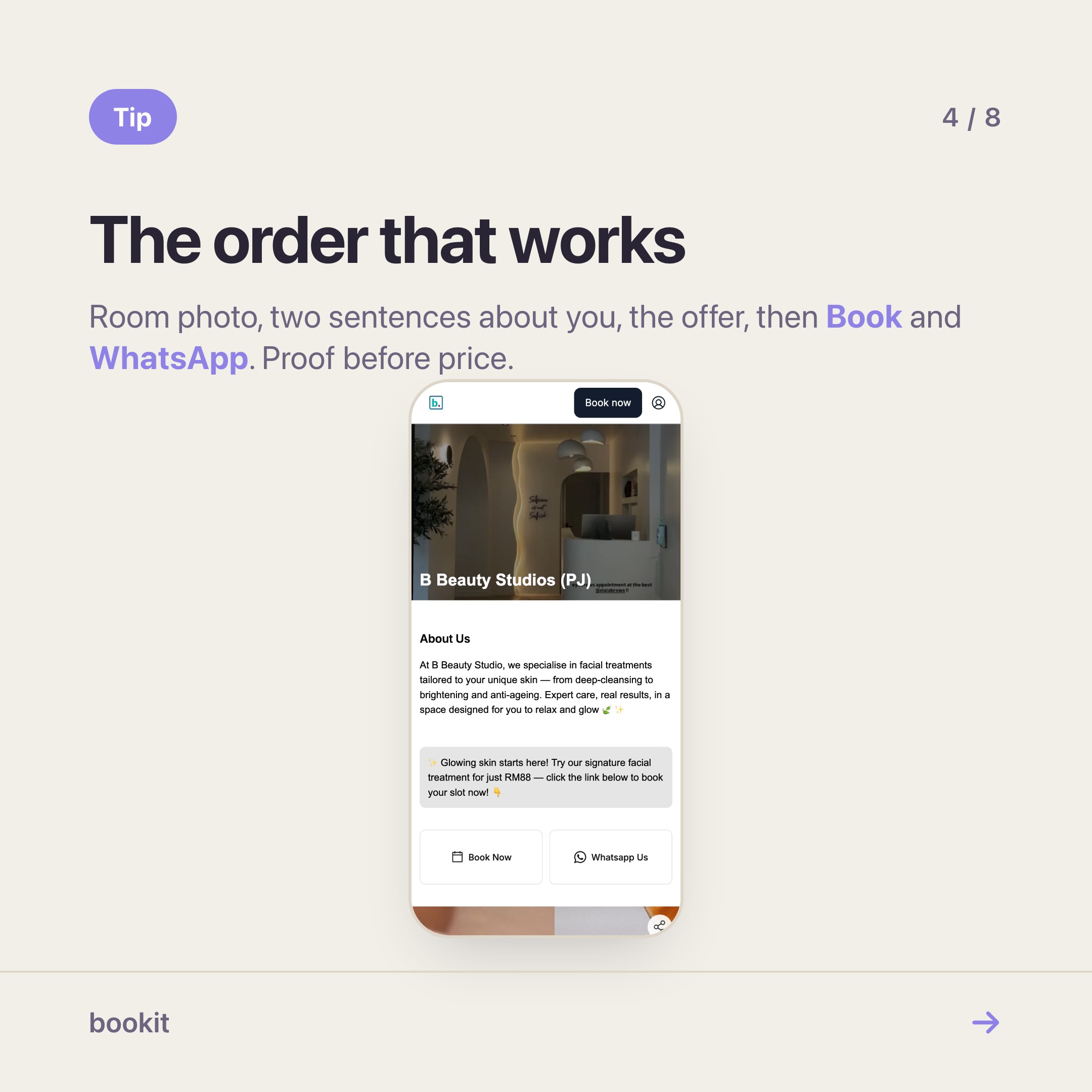
- 主视觉 — 一张有力的空间照片,而不是白底上的 logo
- 关于我们 — 两句话,用你自己的语气,让陌生人知道他们要买什么
- 促销信息 — 只在真的有活动时才放
- 快捷入口 — 预订和 WhatsApp。两个磁贴,不要八个
- 图库或轮播图 — 展示真实作品
- 团队 — 面孔能促成预约,尤其是做美发、睫毛和眉毛的
- 联系我们,然后是 链接 和 社交媒体图标
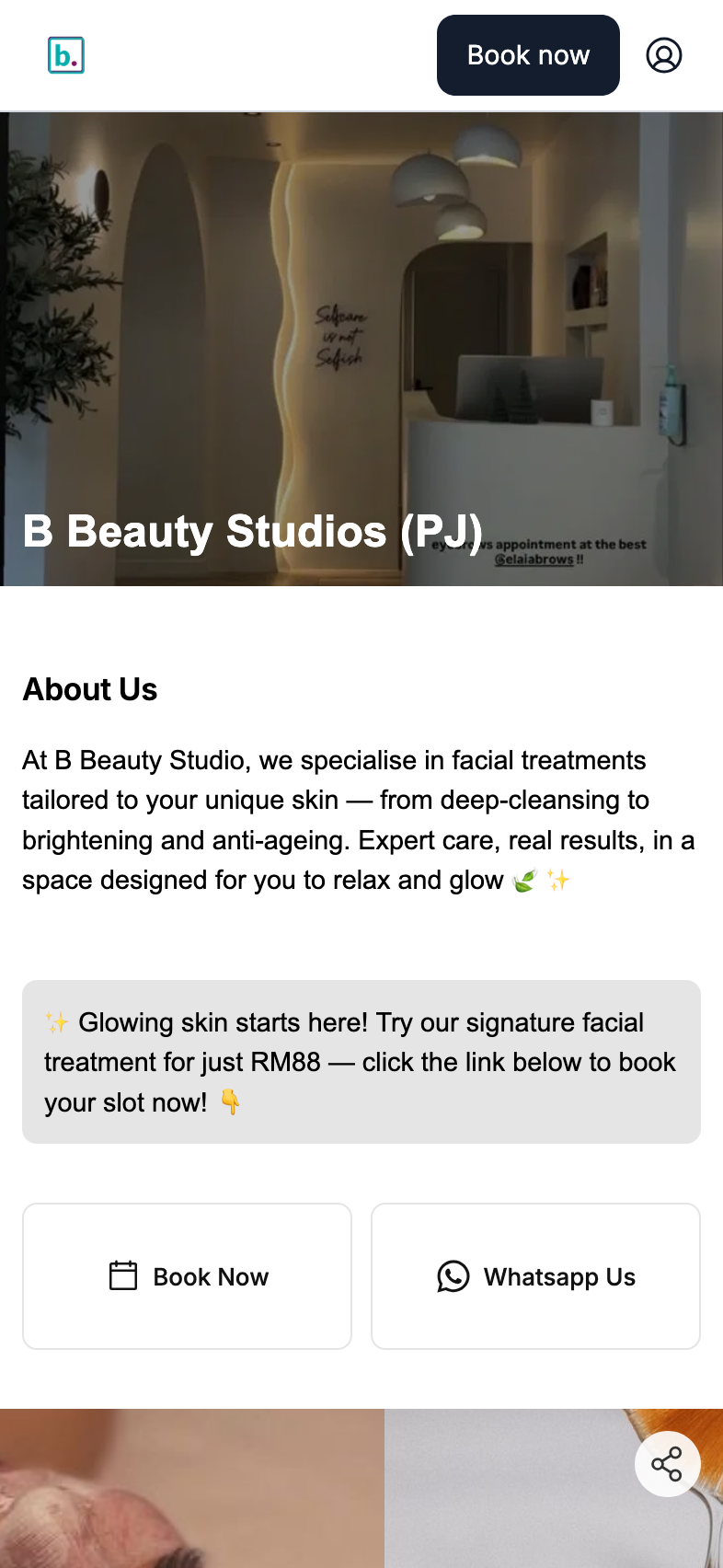
原则是:陌生人先看案例才会预约时间,老客户则直接找 预订 按钮,而且他们已经记住了它的位置。案例展示在价格表前,预订快捷方式在第一屏内。
同一顺序,两种布局
在手机上,页面是单列,从上到下,完全按照你拖拽的顺序显示。
在电脑或平板上,相同的版块会自动折叠成两栏。左侧较窄的栏放固定的实用信息——主视觉、营业时间、联系我们、社交媒体图标、链接。右侧较宽的栏放需要滚动浏览的内容——轮播图、促销板块、关于我们、图库、团队。
每个版块归属哪一栏是固定的。你只需要排列一套顺序,而不是两套布局。编辑器中的设备切换按钮是用来检查折叠效果的,不是让你分别设计两套页面的。
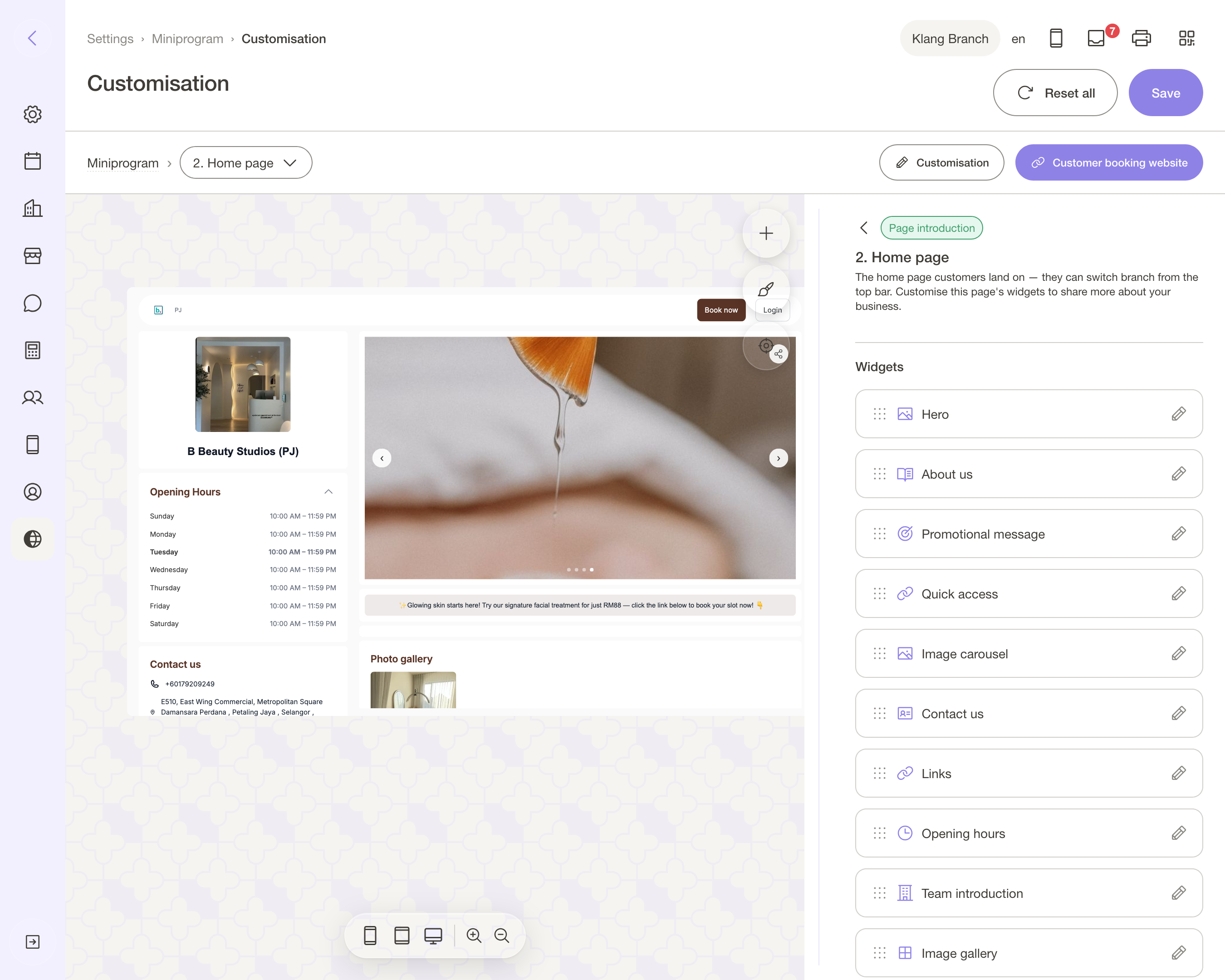
大多数客户用手机访问。按手机端排列,然后检查折叠效果。
页面底部比你想象的更重要
联系方式、链接和营业时间看起来只是日常信息。但正是它们让别人不再给你发私信问这问那。
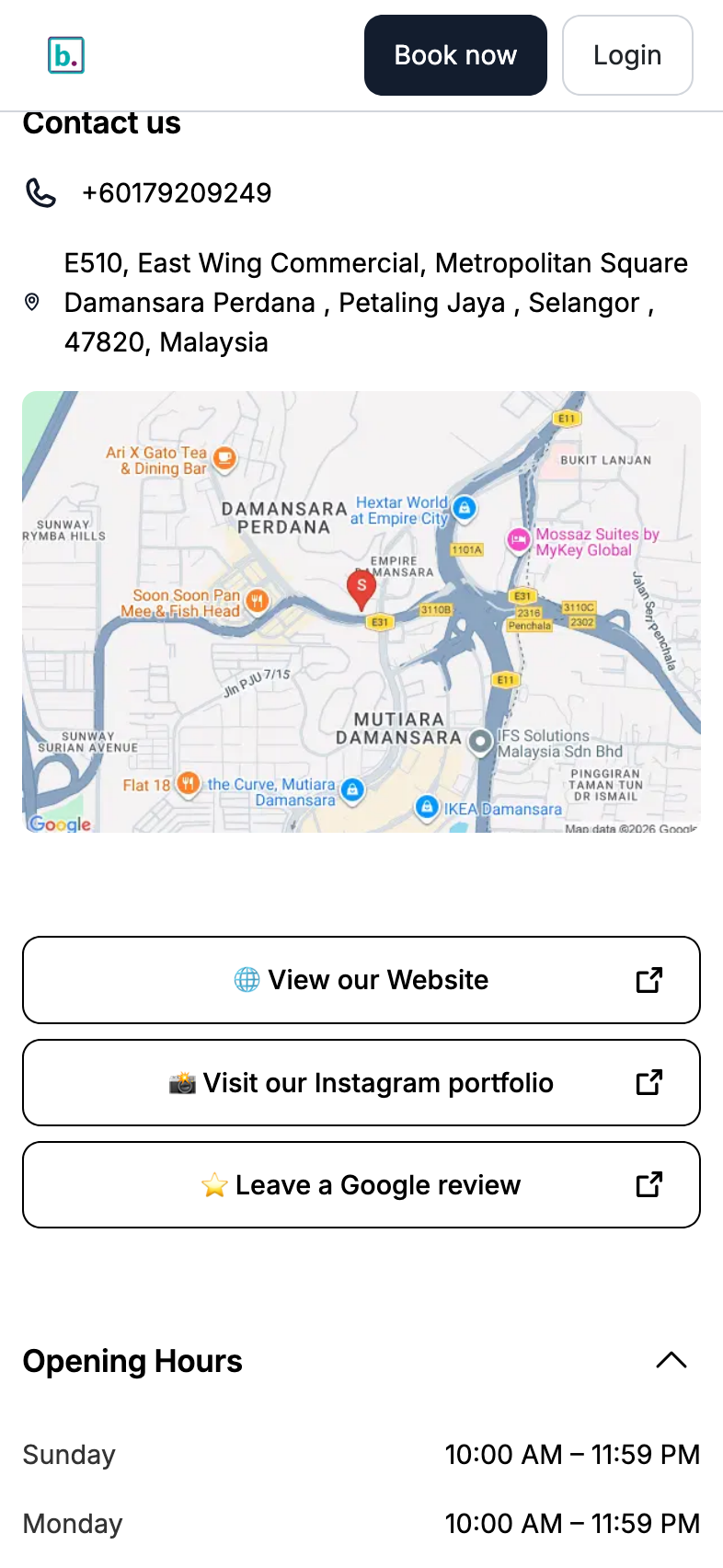
从这个页面可以学到两件事:
- 链接标签注明目的地,而不是名称。 "查看我们的 Instagram 作品集"比"Instagram"更有效。
- 每个标签一个表情符号,在手机上看起来就像图标 — 🌐 代表网站,📸 代表作品集,⭐ 代表评价链接。只放一个。一排表情符号看起来像促销横幅。
如果你现在的简介链接指向某个 link 工具,再跳转到预约页面,这个版块就是让你简化这个链路的方法。
先整理照片,再调颜色
大多数看起来廉价的页面,问题不在颜色,而在照片。先处理照片:
- 📸 门店图片 — 设置 → 门店 → 你的门店 → 常规。展示真实空间,光线充足,整洁,视线水平拍摄
- 🔲 商家 logo — 设置 → 商家信息。正方形版本,四周留白
- 🖼️ 主视觉、轮播图、图库 — 在编辑器中上传。建议 1200 × 800 px 或更大,JPG、PNG 或 WebP 格式,每张不超过 5MB
几条经得住考验的规则:用自己的真实作品而不是素材图,同一组照片保持相同的裁剪和光线,团队照片在同一天靠着同一面墙拍。
然后才是颜色。外观 有三张卡片——主题(主色和辅色)、文字(标题、副标题、正文)和 按钮(背景色和文字色)。颜色取自你的店铺风格,而不是调色板生成器。改完之后检查按钮文字是否仍然清晰可读。
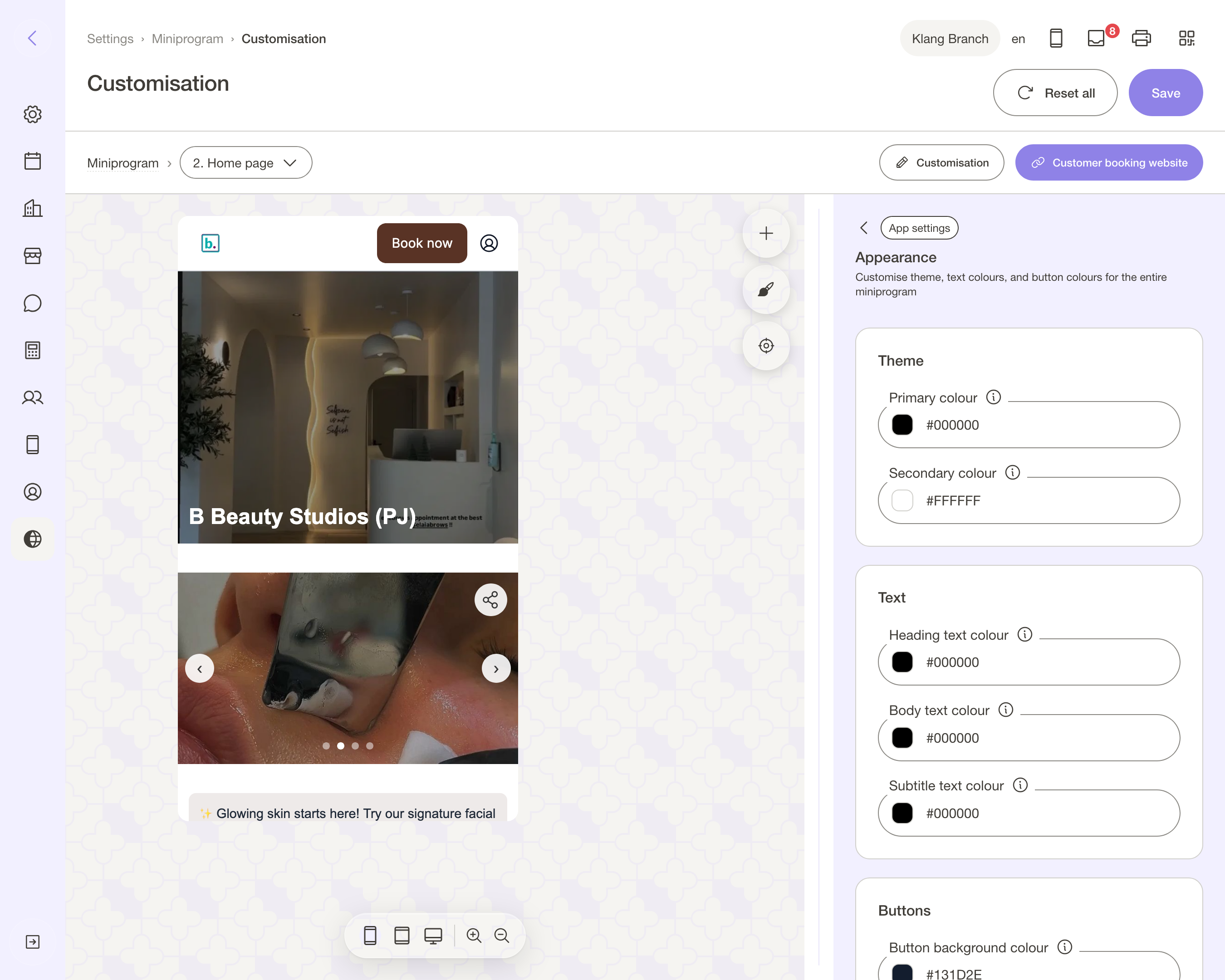
预约步骤是设置项,不是版块
排列版块是可见的那一半。决定预约能否顺利完成的另一半,在上一级的 设置 → Miniprogram 里,大多数商家从来没有打开过它。
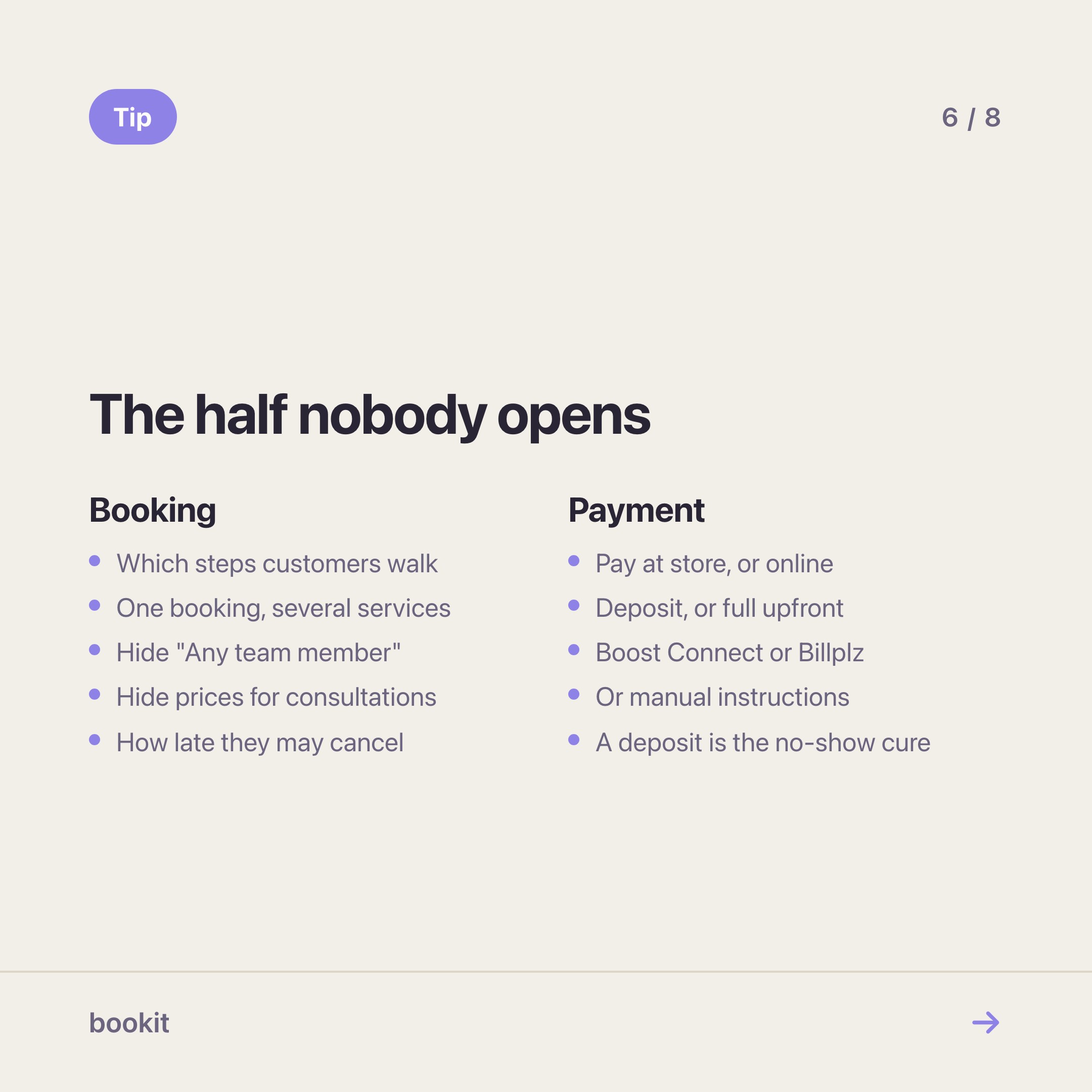
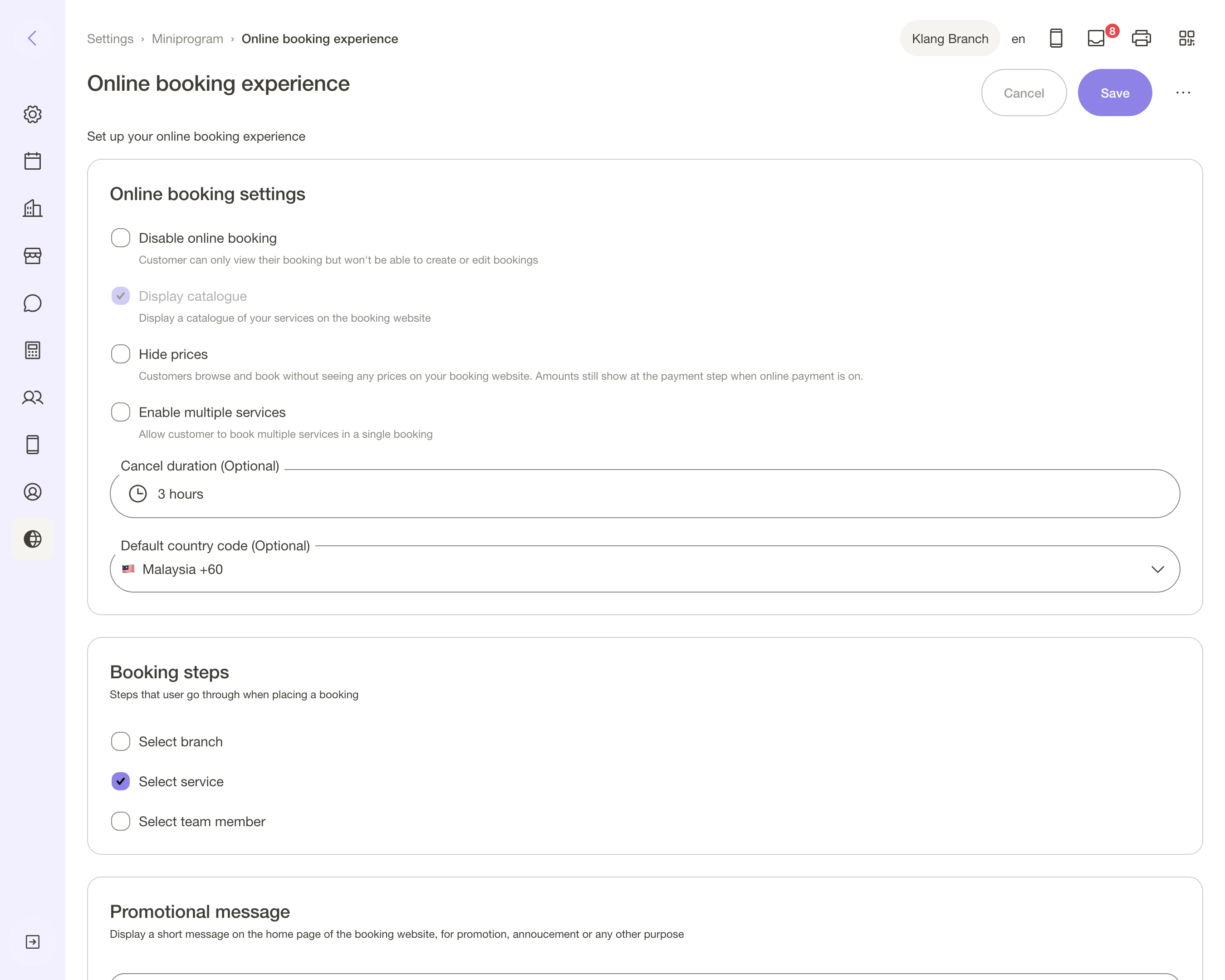
预约体验 决定流程的形态:
- 预约步骤 — 客户需要经历哪些步骤:门店、服务、团队成员
- 隐藏"任意团队成员" — 强制客户做出真实选择,而不是让 bookit 自动分配
- 启用多个服务 — 一次预约选择多项服务,适合想同时预约护肤和美甲的客户
- 显示目录 — 在页面上显示完整的服务列表,包含价格
- 隐藏价格 — 客户可以浏览和预约,但看不到价格,适合先咨询再定价的商家
- 取消时长 — 客户最晚可以在多久前自行取消预约
- 禁用在线预约 — 用于"已满,可以浏览但无法预约"的情况
预约表单 决定你收集什么信息。哪些客户字段显示、哪些是必填、排列顺序,以及你自定义的字段——过敏问题、推荐来源、代客泊车的车牌号。
少问一点。每增加一个必填字段,就有一个预约在晚上 11 点没有完成。
预约政策 和 数据与隐私声明 是客户确认前需要同意的条款。写一次就够了。
然后决定如何收款
设置 → Miniprogram → 支付 是将预约转化为收入的地方,需要做两个决定。
第一:客户在完成预约时做什么。
- 🏪 到店付款 — 不在线收款,所有费用在柜台结算
- 💧 在线定金 — 预付部分金额锁定时段,余款到店结清
- 💳 在线全额预付 — 时段确认前收取全额款项
收定金是减少爽约最有效的单一方法,而且金额不需要很大。重点不在于钱;而在于付了 RM30 的人会出现。
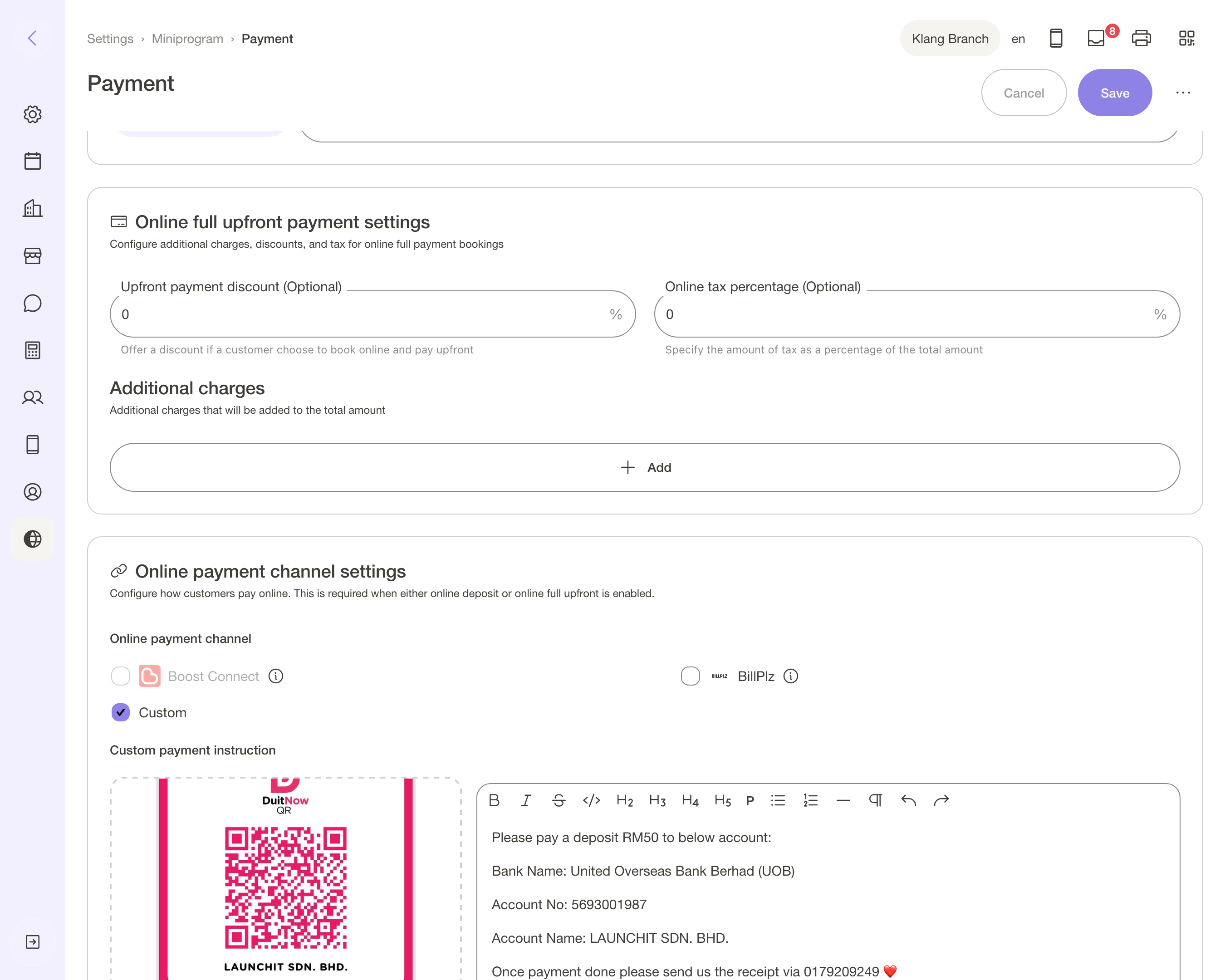
第二:通过哪个渠道收款。 你接入支付网关;bookit 负责将预约与之对接。
🅱️ Boost Connect — 我们的集成合作伙伴。一个页面支持 FPX、银行卡和主流电子钱包,款项直接结算到你的银行账户。 所需: 向 Boost 提交申请,附上 SSM 注册资料和商业银行账户,然后将 Client ID 和密钥粘贴到 设置 → 商家信息 → 集成。审核大约需要一周,我们在推出阶段按商家逐一开通该渠道。
💠 Billplz — 如果你已有 Billplz 账户,可直接使用。 所需: 你的 API 密钥和 collection ID,填入同一个集成页面。
🧾 自定义 — 手动说明:向客户显示你的银行账户信息或 DuitNow QR 码,然后由你手动确认付款。 所需: 什么都不需要。这是无需支付网关的选项,但在锁定时段方面仍优于"到店付款"。
如果你使用 隐藏价格,有一点需要知道:当在线支付开启时,金额仍会在支付步骤显示。一边隐藏价格一边在线收款,这个矛盾页面无法替你掩盖。
关于资金如何在 bookit 中流转的更多内容,请参阅支付页面。
需要记住的几点
保存即生效。 没有发布步骤,没有暂存环境。
预览中的图片有延迟。 轮播图和图库显示的是上次保存的内容,检查更改时请保存后重新加载。你的实际页面始终是正确的。
团队版块按门店显示。 未分配人员的门店不会显示团队版块。
这是一个预约页面,不是网站。 没有博客,没有独立域名,也不能为每个活动创建独立落地页。如果你需要发布疗程介绍,保留一个宣传网站并将其链接到这里。
延伸阅读
- 让你的预约页面看起来像你的店 — 编辑器向所有人开放后有什么变化
- 别再为 Linktree 付钱了 — 将简介链接整合到这个页面
- 设置 Miniprogram Pro — 付费功能:客户登录、套餐余额、会员钱包卡
- Miniprogram 还是 Miniprogram Pro? — 一个问题决定你是否需要付费插件